


YubiOn Standalone
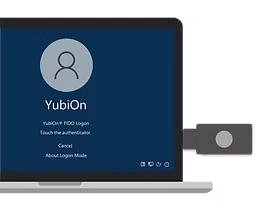
スタンドアロン環境ですばやく、かんたんに導入可能
オンプレミス環境、オフライン環境、閉域網でも2要素認証を実現
特長
PC1台から始める「手軽」で「確か」な情報漏洩対策
管理サーバーレスで納品されたらすぐに利用可能
実現できること
端末の2要素認証
Windowsアカウントのパスワード(知識)と認証器(所持)による、2要素認証でセキュリティを強化します。
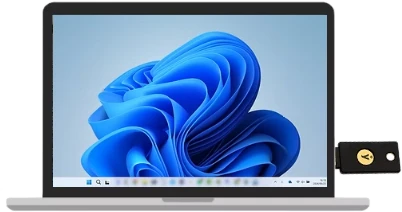
認証器強制

Windowsログオン時に、認証器を利用したログオンのみに強制します。
自動ロック
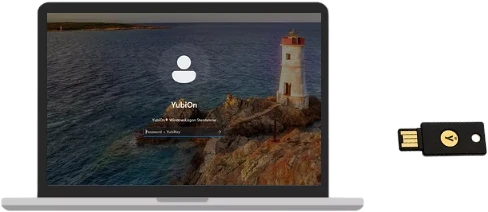
USBポートから認証器を引き抜くことで、自動的に画面をロックします。
アンインストール制御
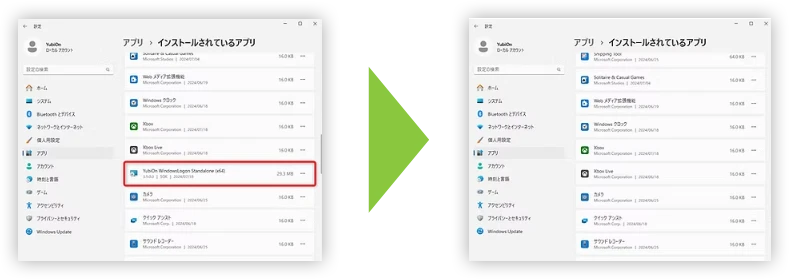
インストール済みアプリケーションの一覧から本ソフトウェアを非表示にし、アンインストールを抑止します。
ログ機能
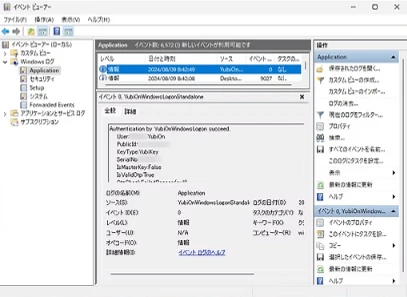
Windows端末の認証ログは、【イベントビューアー>Windowsログ>Application】に出力されます。
いつだれが、どのキーでログオンしたのかを確認することができます。
ユースケース
YubiOn Starndaloneは数多くの企業に導入いただいております。
代表的な業種をご紹介します。
情報通信

金融

製造

コンサル

システム開発

医療

教育

公務

対応OS
- Windows 10
- Windows 11
- Windows Server 2016
- Windows Server 2019
- Windows Server 2022
- Windows Server 2025
- Windows10,11の詳細バージョンのサポートはマイクロソフトのサポートライフサイクルに準じます。エディションに関しては、Home を含む全てのエディションに対応しております。
システム要件
| CPU | 800MHz 以上の 32 ビットまたは 64 ビットプロセッサ (1GHz 以上を推奨) |
|---|---|
| メモリ | 512MB 以上(1GB 以上を推奨) |
| ハードディスク | 100MB 以上のハードディスク空き容量 |
導入までの流れ
1)ライセンスファイルの取得

お問い合わせより、利用したい認証器の本数でご発注ください。
ご発注いただいた利用本数に合わせたライセンスファイルを送信いたします。
2)ソフトウェアインストール

YubiOnクライアントソフトをダウンロードし、端末にインストールしてください。
※ライセンスファイル送付の際、ダウンロードページをご案内いたします。設定ツール起動の際、ライセンスファイルを読み込んでください。
3)設定ツールでアカウントと認証器の割り当て
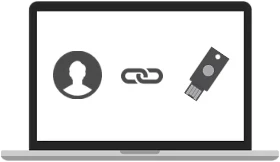
設定ツールを起動し、アカウントと認証器の割り当てを行います。
割り当てが完了したら、YubiOnの2要素認証設定をオンに設定します。
4)利用開始
以上でセットアップ完了です。
次回端末へログオンする際に、認証器を使ってログオンしてください。